
Utskrift er tilgjengelig fra PCer i bibliotek og datarom, fra egen PC via trådløst nett, og via mobil.
NB! Utskriftsjobber som ikke blir skrevet ut slettes etter 72 timer.
Installere printer på egen PC/mac
- Gå til uniFLOW Online webside: https://nih.eu.uniflowonline.com/
- Velg “Continue with NIH Microsoft 365”, og logg inn med samme brukernavn@nih.no (samme brukernavn og passord som i Canvas).
- Gå til "Start printing" i menyen til venstre. Last ned programvaren for PC eller Mac og installer den.
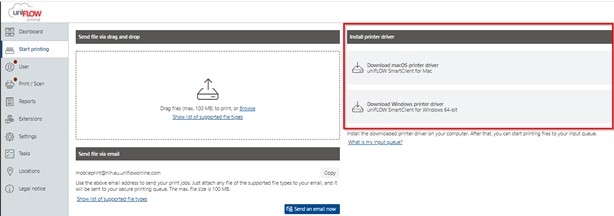
Programvaren krever omstart for å fungere. Etterpå finner du "NIH-print uniFLOW i listen over tilgjengelige printere" - For å aktivere programvaren/klienten, må du registrere deg med din Office 365-konto ved NIH. Når du åpner f.eks. Word for å skrive ut (og velger NIH-print uniFLOW Online som printer), får du opp vinduet under.
Velg "Continue with NIH 365" og logg inn med brukernavn@nih.no.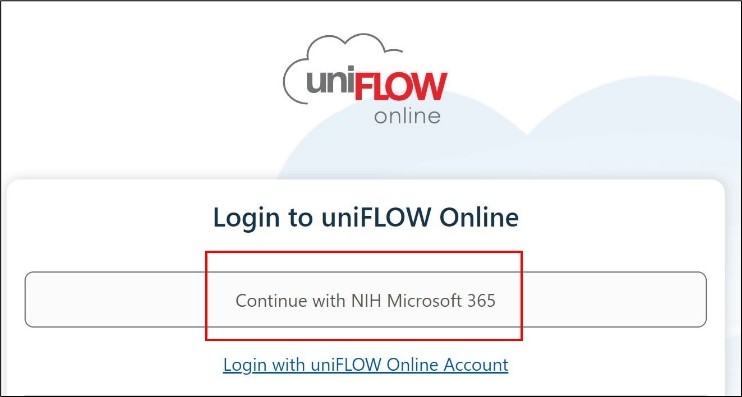
Det vil komme en beskjed i nettleser om at installasjonen nesten er ferdig og deretter ferdig. Finn følgende bilde (kan ligge bak nettleseren). Klikk på Start.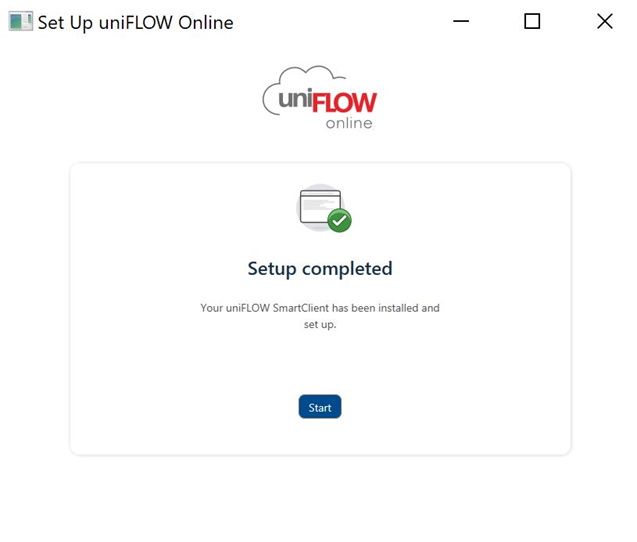
Dersom utskriften ikke har lagt seg i kø, forsøk å skrive ut på nytt.
Sjekke utskriftskø
1- Logg inn på utskriftsportalen, https://nih.eu.uniflowonline.com
2- Velg Dashboard i menyen til venstre. Nederst til høyre på siden vil du se din utskriftskø.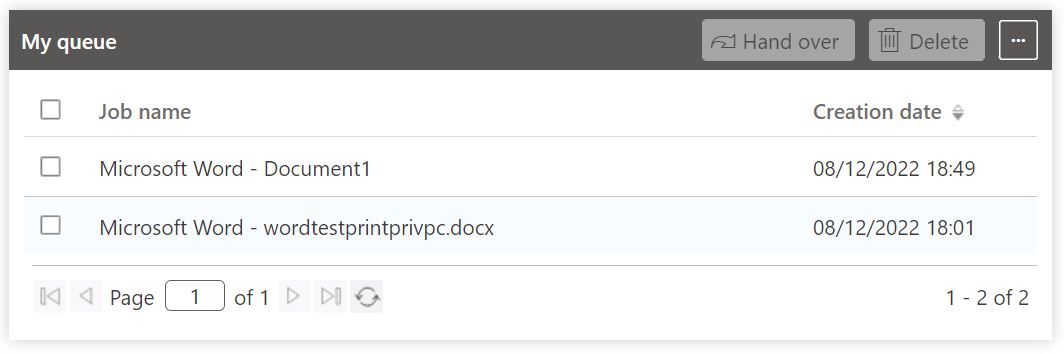
Aktivering av studentkortet for å skrive ut
For å aktivere studentkortet for utskrift, må du knytte kortet til din NIH-bruker.
Det gjør du ved å legge adgangskortet på skriveren, og deretter taste inn din PIN-kode. Kortleseren sitter til høyre for displayet/skjermen på skriveren.
Dersom du ikke har mottatt PIN-kode på NIH-e-post, gå til neste steg.
Har du ikke PIN-kode?
- Gå til uniFLOW Online webside: https://nih.eu.uniflowonline.com/
- Velg “Continue with NIH Microsoft 365”, og logg inn med samme brukernavn og passord som i Canvas (brukernavn@nih.no).
- Velg Dashboard i menyen til venstre på siden og deretter Identities.
- Klikk på ...-menyen til høyre på PIN-linjen.
Velg "Show PIN-kode".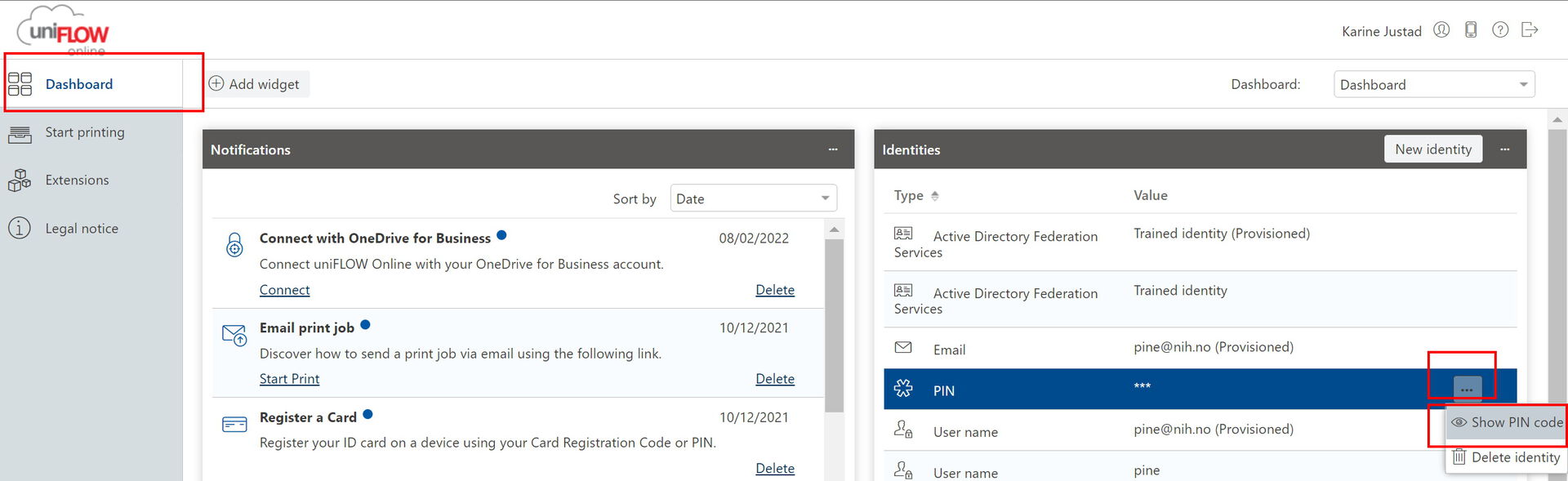
Skal du skrive ut?
Du kan
- skrive ut fra egen Mac/laptop – da må du installere skriveren.
Veiledning finner du ved skriverne i biblioteket.
eller
- skrive ut fra student-pc’ene i biblioteket.
For begge løsninger:
- Åpne filen du skal skrive ut, og velg utskrift.
Skriveren heter NIH-print uniFLOW.
Eksempel fra Word: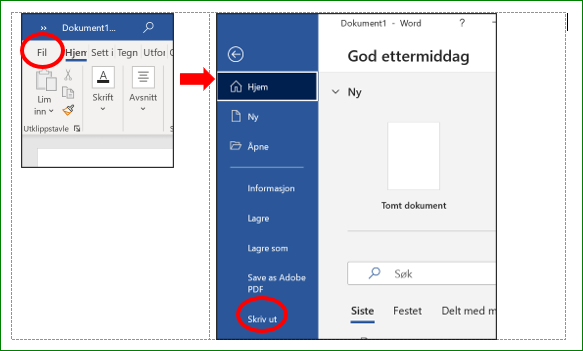
- Du må deretter logge deg på skriveren med ditt studentkort, velge riktig fil og skrive ut.
Dobbeltsidig og/eller farger? Dette velger du på skriveren.
Er det første gang du skal skrive ut? Du må aktivere studentkortet for utskrift. Veiledning finner du ved skriverne i biblioteket.
Studentskrivere
Studentskriverne er plassert ut på følgende steder:
- - Biblioteket
- - Masterlesesal, bygg F
Utskriftskvote og priser
Hvert år ved studiestart får alle studenter en fri utskriftskvote på 150 kroner.
Ut over dette kan man kjøpe utskrifter.
Priser per utskrift/kopi
| Utskrift/kopi | Svart-hvitt | Farge |
| A4 enkeltsidig | kr. 0,60 | kr. 1,20 |
| A4 dobbeltsidig | kr. 1,00 | kr. 2,20 |
| A3 enkeltsidig | kr. 1,20 | kr. 2,40 |
| A3 dobbeltsidig | kr. 2,20 | kr. 4,60 |
Betale for ekstra utskriftskvote / Sjekke utskriftskvote
1- Logg inn på utskriftsportalen, https://nih.eu.uniflowonline.com
2- Velg Extensions i menyen til venstre
3 - Velg Budgets.
For mer info se HER