
Hvis du ikke finner hjelp i punktene under, kan du besøke Zoteros egen supportside.
Spørsmål? Ta kontakt med Karianne Hasledalen på biblioteket.
Installering
Avslutt Word før du starter installasjonen.
Zotero lastes ned fra nettsida Zotero.org. Programmet kan lastes ned til Windows, MacOS og iOS. Bruk nettlesere som Chrome, Edge, Firefox eller Safari.
Last også ned Zotero Connector, det er en nettleserutvidelse som brukes for å importere dokument til Zotero-biblioteket. Når den er aktivert, legger den seg som en utvidelse ved siden av URL-feltet. (Trenger ikke laste ned ved bruk av Mac, men aktivere den i Safari).
Bruk samme nettleser når du laster ned programmet og nettleserutvidelsen.
Zotero konto: Lag en konto for å bruke Zotero web library. Velg Login på toppen til nettsida Zotero.org, og klikk på Register. Skriv inn brukernavn, epost og passord. Epostadressa kan være privat. Dette biblioteket kan brukes for seg selv eller for å få tilgang online til Zotero desktop library.
Innstillinger før bruk
Klikk på Rediger (PC) eller på Zotero (Mac) i menyen øverst på sida, og velg Innstillinger.
Under Generelt velger du språk, utseende og behandling av PDFer.
Synkronisering: Brukes til å koble Zotero online konto med Zotero desktop. Sett inn brukernavn og passord fra Zotero online-kontoen under Datasynkronisering her.
Eksporter: Her kan man velge referansestilen som skal brukes om man kopierer referanser direkte fra Zotero som tekst.
Henvis: Liste over referansestiler som brukes i bl.a. Word. Nye nedlastede stiler kan lagres her. Her er det mulig å redigere stiler, og installere tillegg for Word og LibreOffice.
Samle referanser til biblioteket
Import av referanser kan gjøres på flere måter:
Zotero Connector
Når Connector er installert, kan den brukes til å importere referansene til biblioteket. Utvidelsen vil ligge ved siden av URL-feltet og vil ha ulikt utseende avhengig av nettsida du er inne på. Den har ulikt symbol for bok, artikkel og nettside. Klikk på Connector for å importere referansen. I boksen som kommer opp velges samlingen referansen skal legges i. I boksen vises også vedleggene som lastes ned sammen med referansen, som f.eks. PDF. Avslutt ved å klikke utafor boksen. Gå til Zotero og sjekk at referansen kom riktig inn i biblioteket. Referansene bør alltid kontrolleres for ev feil.
Zotero connector symbol for bok i nettleser:
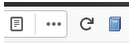
Ved søk i databaser som Web of Science, PubMed og SportDiscus kan du importere flere referanser på en gang. Zotero Connector-tillegget vil se ut som en mappe:

Identifikator (tryllestaven)
I verktøylinja over referansene kan man klikke på symbolet for tryllestav.
Den kan brukes for å legge en referanse inn raskt ved hjelp av identifikatorer som DOI, ISBN og PMID:

PDF fra egen maskin
Lagrede PDFer av tidsskriftsartikler kan overføres til biblioteket slik at en referanse opprettes. Dra og slipp fila over til Zotero. Dette gjelder PDFer som har DOI. PDFer som ikke har DOI, blir lagt inn som vedlegg. Da må referansen i tillegg opprettes manuelt.
Opprette referanse manuelt
Bruk symbolet Nytt element som ligger i verktøylinja over referansene. Velg riktig kildetype/elementtype (bok, artikkel osv). Finner man ikke riktig kildetype (som f.eks. nettside som mangler her) kan man velge en annen og endre til riktig etterpå.
Lage samlinger i biblioteket
Alle referansene ligger i hovedsamlingen som heter Mitt bibliotek. Ønsker du å organisere referansene i ulike temaer, kan du opprette nye samlinger under Mitt bibliotek. Symbolet for Mitt bibliotek finner du øverst til venstre. Skriv inn navnet på samlingen og klikk på Opprett samling.
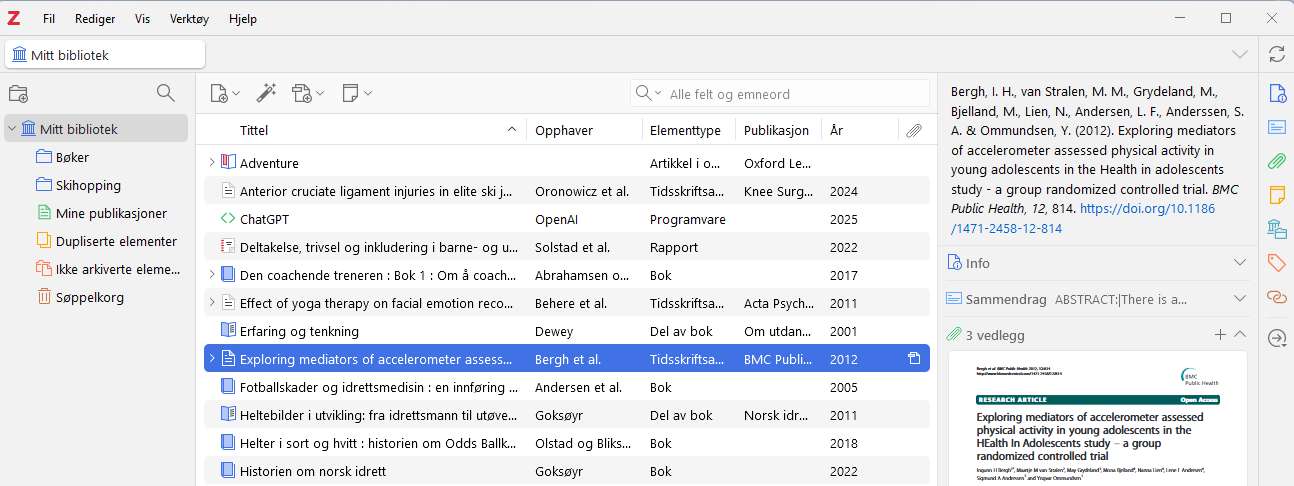
Bibliotekets skjermbilde
Bibliotekets skjermbilde består av tre rader, en menylinje øverst og en verktøylinje over referanselista.
Raden til venstre viser samlingene i biblioteket. Her kan det opprettes nye samlinger. Her kan man også finne dubletter, og man kan slette referanser.
Raden i midten viser liste over importerte referanser.
Raden til høyre viser informasjon om hver referanse. Klikk på en referanse for å få opp informasjon om denne. Her kan hvert enkelt felt redigeres, f.eks. som å rette på organisasjonsnavn.
Verktøylinja over referansene gir mulighet til å legge inn referanser manuelt, legge til referanser basert på identifikasjonsnummer (tryllestaven) og legge til vedlegg.
Zotero verktøylinje i Word
Når Zotero er installert på maskina, skal det automatisk bli lagt til ett Zotero-tillegg på verktøylinja i Word. Om det ikke skjer automatisk, kan den installeres via Innstillinger i Zotero. På verkøylinja finnes disse knappene:
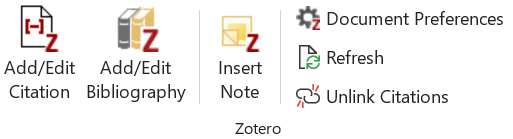
Add/Edit Citation – brukes til å sette inn referanser i teksten. Brukes også for å redigere referanser. Søk opp referansen i den røde boksen som kommer opp. Det kan søkes opp flere referanser til samme henvisning. Klikk på Enter når alle referanser er valgt.
Add/Edit Bibliography – brukes til å sette inn referanseliste nederst i dokumentet. Den blir ikke laget automatisk ved innsetting av referanser i teksten.
Document Preferences – her kan referansestil (f.eks APA) velges. Her kan man også velge stilens språk. Første gang Add/Edit Citations brukes i ett nytt dokument vil denne åpnes automatisk.
Refresh – Brukes til å oppdatere koblingen mellom Zotero-biblioteket og Word-dokumentet. Når referanser endres eller rettes i Zotero, må denne knappen brukes for at referanse i tekst og referanselista blir oppdatert.
Unlink Citations – Fjerner koblinga mellom Zotero og Word-dokumentet. Brukes når man vil skrive og rette fritt i dokumentet, uten at Zotero-koder overstyrer. Det kan ikke settes referanser inn i dokumentet etter at Unlink Citations er valgt, så husk å lagre en kopi med kobling på.
Sette inn referanser i et dokument
Sett markøren på stedet i dokumentet der du ønsker å sette inn referansen. Klikk på ikonet Add/Edit Citation.
Hvis det er første referanse som blir satt inn i dokumentet, vil det først komme opp en boks der du velger referansestil og språk. Deretter kommer det en boks der du søker opp referansen.
Marker referansen du får opp i det blå feltet og trykk på Enter for å få referansen på plass i teksten.
Sette inn referanseliste i et dokument
Sett markøren på stedet i dokumentet der du ønsker å sette inn referanselista. Klikk på ikonet Add/Edit Bibliography. Neste gang du setter inn en referanse vil den også legge seg automatisk i referanselista.
Referanselista kan mange ganger ikke se ut slik som den skal i forhold til valgt stil.
For eksempel kan det være for stor linjeavstand, og innrykk kan være feil. Noe av dette kan løses ved å endre stil. I Zotero kan du hente flere stiler under Rediger -> Innstillinger -> Henvis -> Hent flere stiler.
Du kan også rette på feil i referanselista manuelt, etter at du har brukt Unlink Citations for å koble Zotero fra dokumentet.
Sette inn referanse med sidetall
Ved sitering fra lengre tekster som for eksempel bøker, er det lurt å ta med sidetall i parentesen. Klikk på Add/Edit Citation for å sette inn referansen.
Klikk på det blå feltet for å få referansen inn i søkefeltet.
Klikk så inn i søkefeltet for å få opp boks der du setter inn sidetall.
Klikk på Enter.
Sette inn referanse uten forfatternavn
Noen ganger skriver du forfatterens navn i teksten, og skal kun ha årstallet til referansen i parentesen. Det som kalles narrativ henvisning.
Merk referansen som skal endres og klikk på Add/Edit Citation. I den røde boksen som kommer opp klikker du på selve henvisninga for å få opp et redigeringsvindu.
Ta bort forfatternavn ved å hake av i boksen Utelat forfatter.
Klikk på Enter for å lukke vinduet.